目次
標準のウォッチフェイスに飽きた方必見!
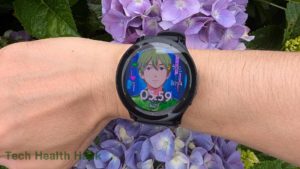
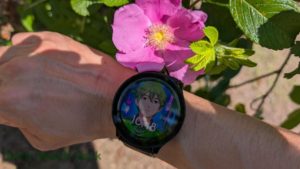
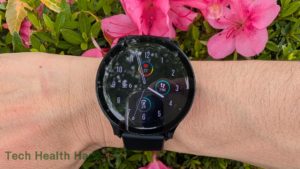
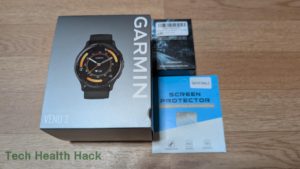
Garmin Venu 3で、オリジナルのウォッチフェイスを自作で簡単に作る方法を紹介します。
Connect IQストアを使えば、あなたの個性が光るデザインが完成します。
毎日の健康管理がもっと楽しくなること間違いなし!
さっそく始めましょう!
ステップ1:Garmin Connectでスタート
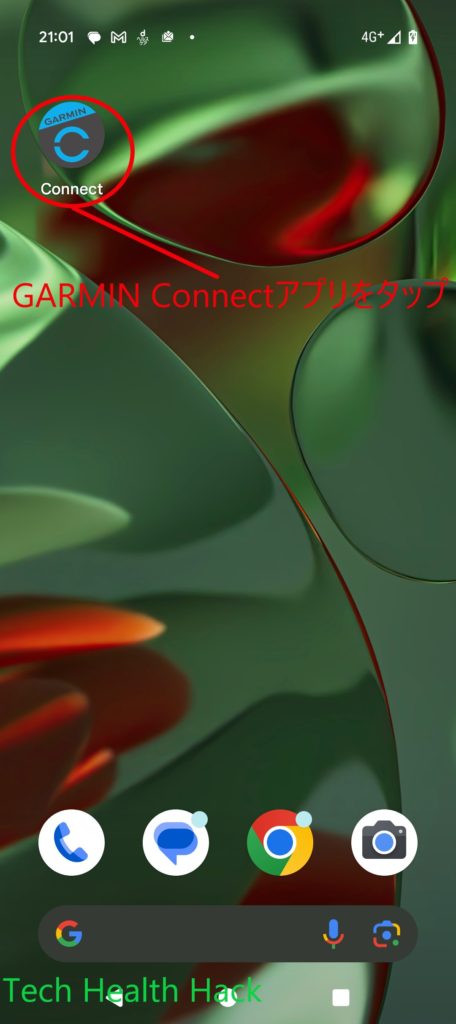
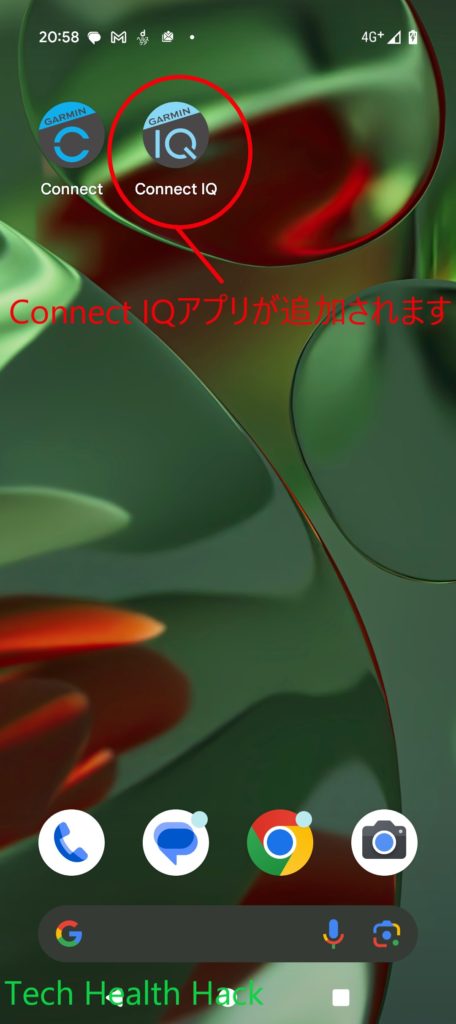
- スマートフォンでGARMIN Connectアプリをタップして開きます。
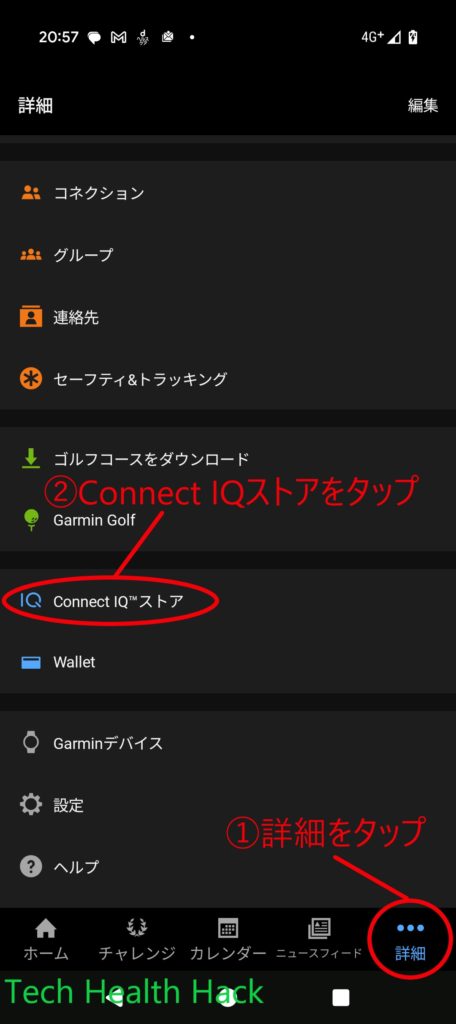
- 画面下の詳細をタップします。
- Connect IQストアを選択してタップします。
※ストアが未インストールの場合、ダウンロード。インストール後、アプリが画面に表示されます。
ステップ2:Face Itで創作開始
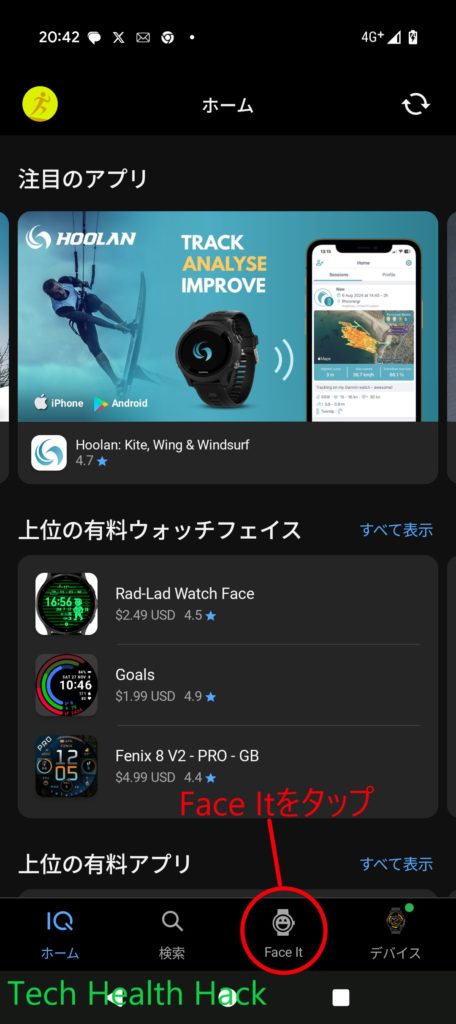
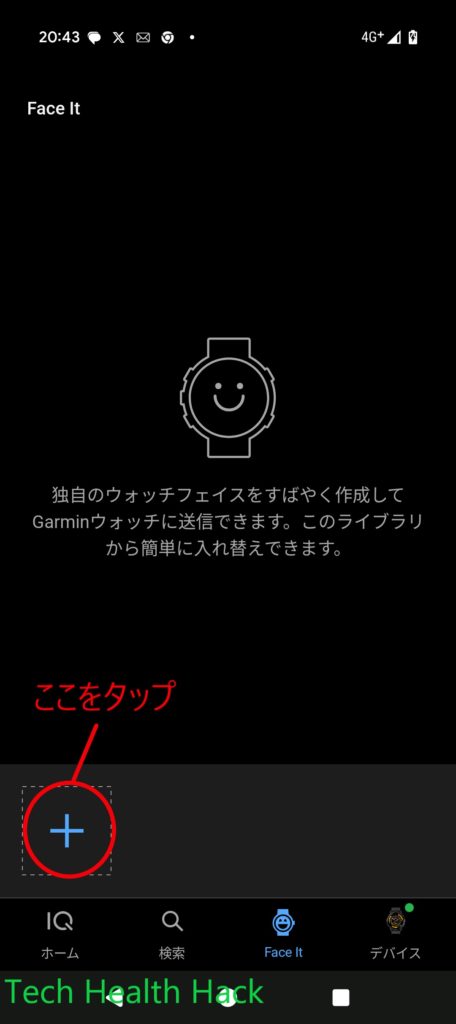
- Connect IQストアを開く→下にスクロールしてFace Itをタップ。
ステップ3:背景画像を選ぶ
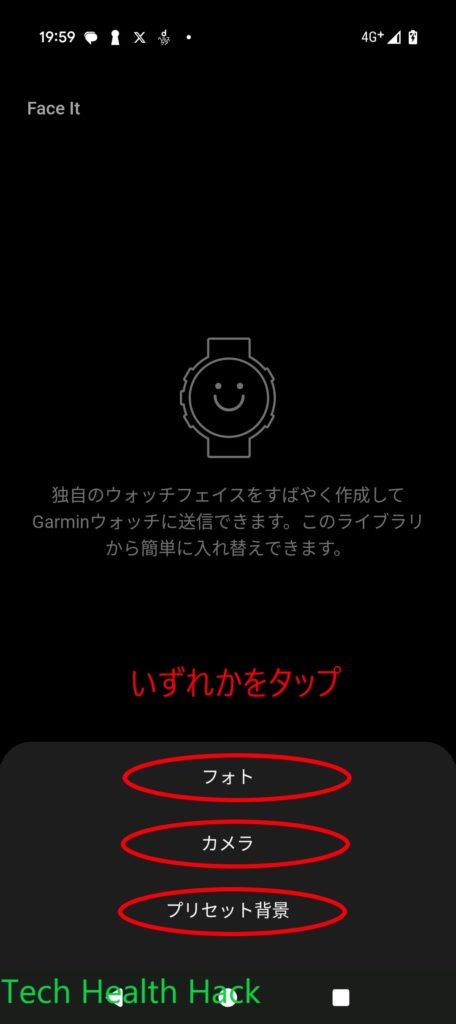
3つの選択肢から、ウォッチフェイスの背景を選びます:
- フォト:スマホのギャラリーから好きな写真を選ぶ。大切なペットや旅行の思い出の写真がぴったり!
- カメラ:その場でカメラを起動して新しい写真を撮影。
- プリセット:Garminが用意したウォッチフェイス用のスタイリッシュな画像。
お気に入りの画像を選んだら、デザインのカスタマイズへ!
ステップ4:レイアウトをデザイン
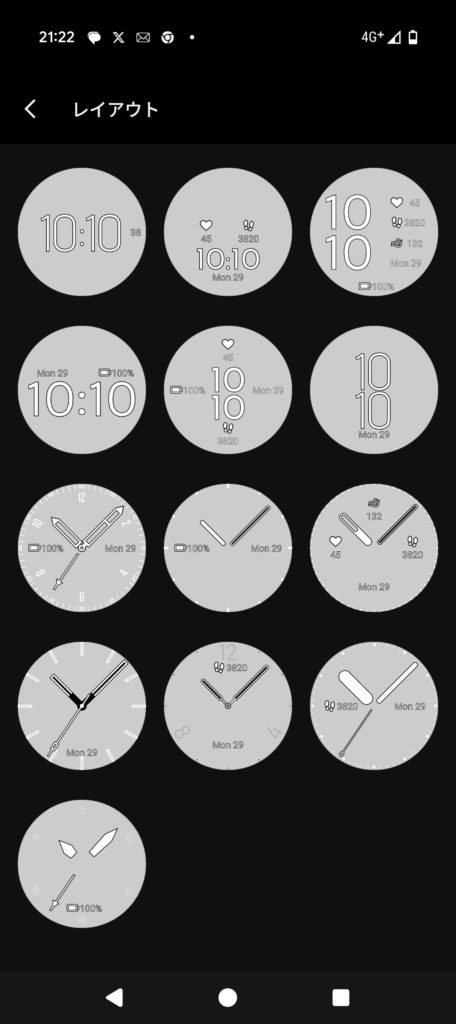
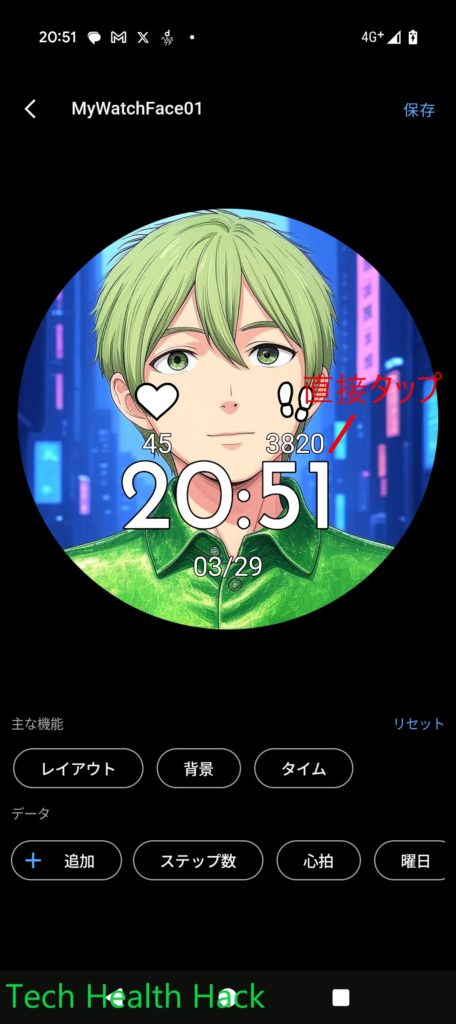
- 時間やデータの表示方法を決める。時間のレイアウトを直接タップして編集モードに。
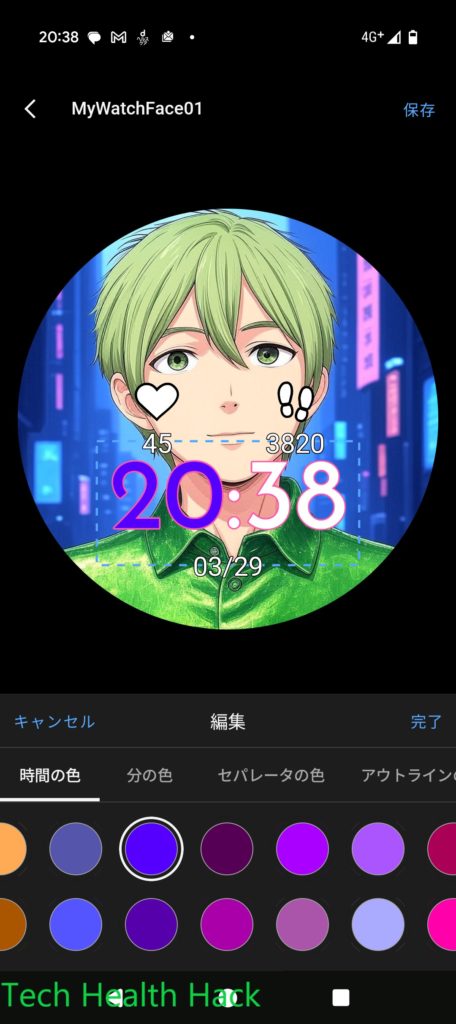
- 時間の表示色を自由に変更。細かくカスタマイズできるので、好みに合わせて下さい。
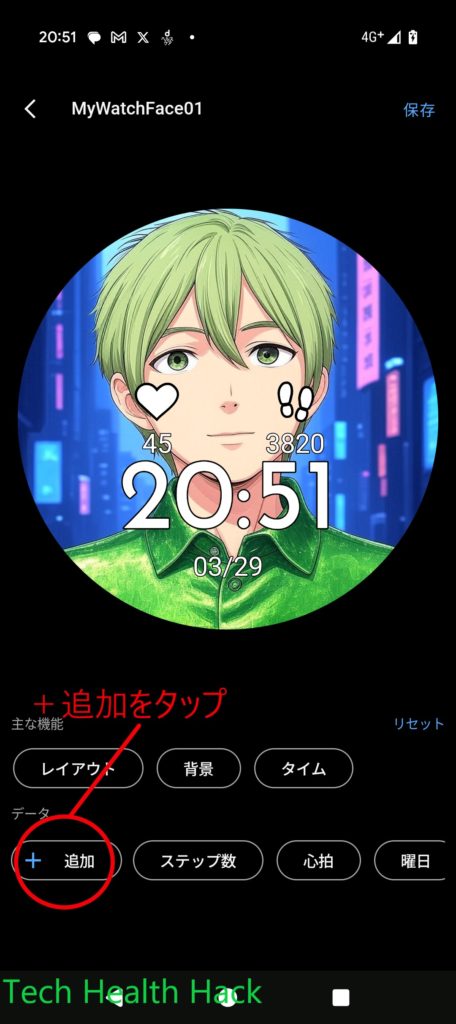
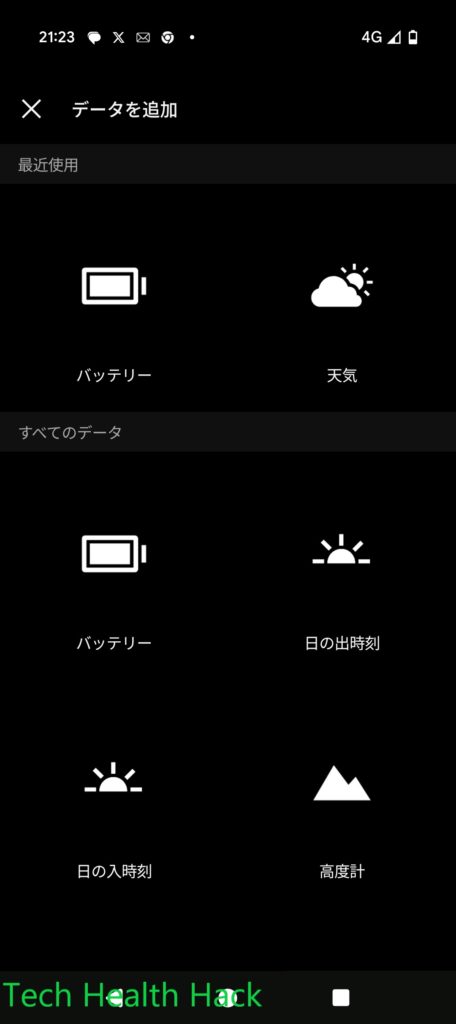
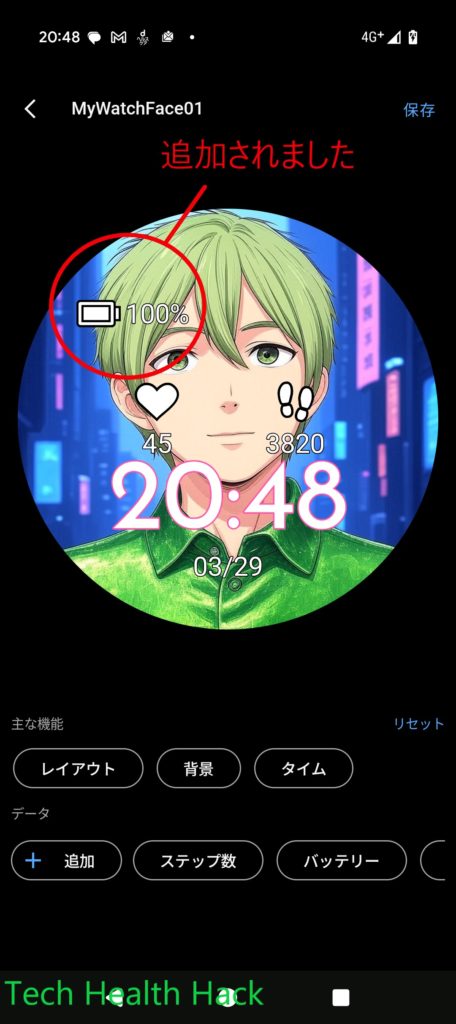
- +追加をタップして、歩数や心拍数などの情報を追加できます。
※レイアウトによって追加できる項目数が異なります。
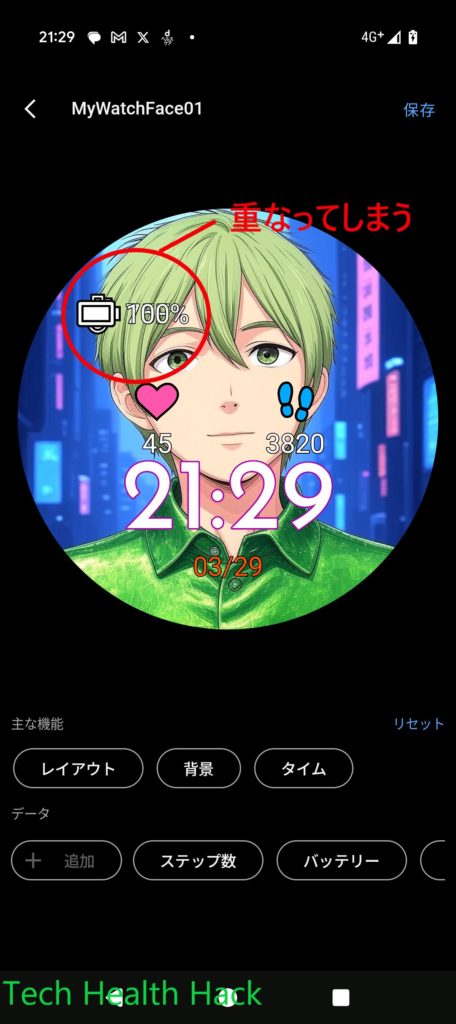
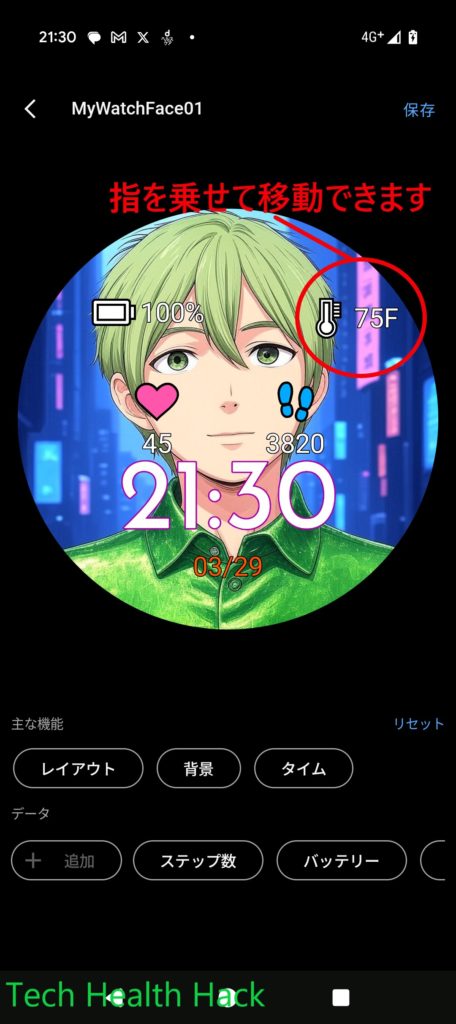
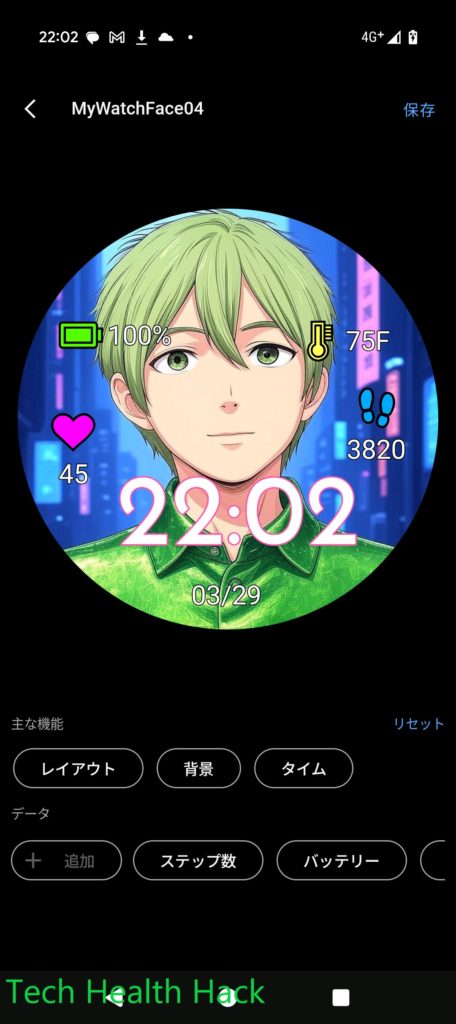
- 項目が重なった場合は、指でドラッグして移動。直感的に操作可能!
- 追加した項目も好きな色にカスタマイズ。
ステップ5:保存して名前をつける
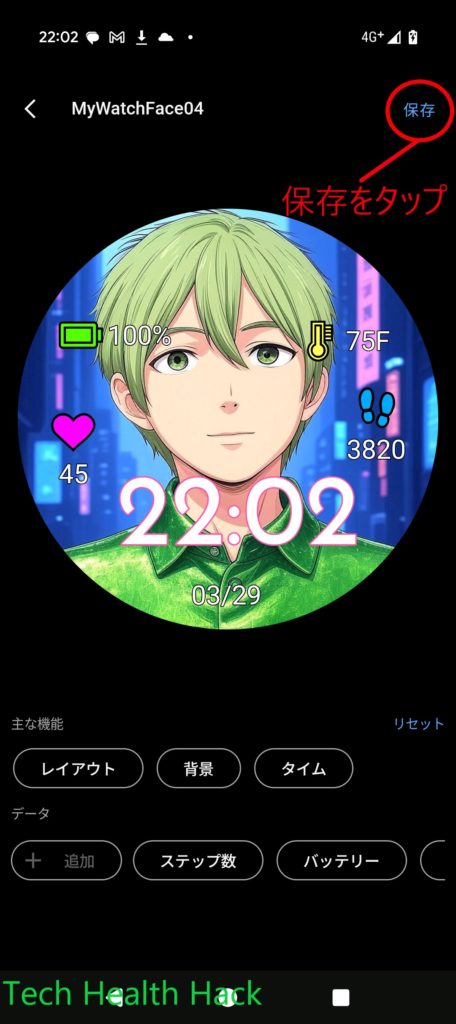
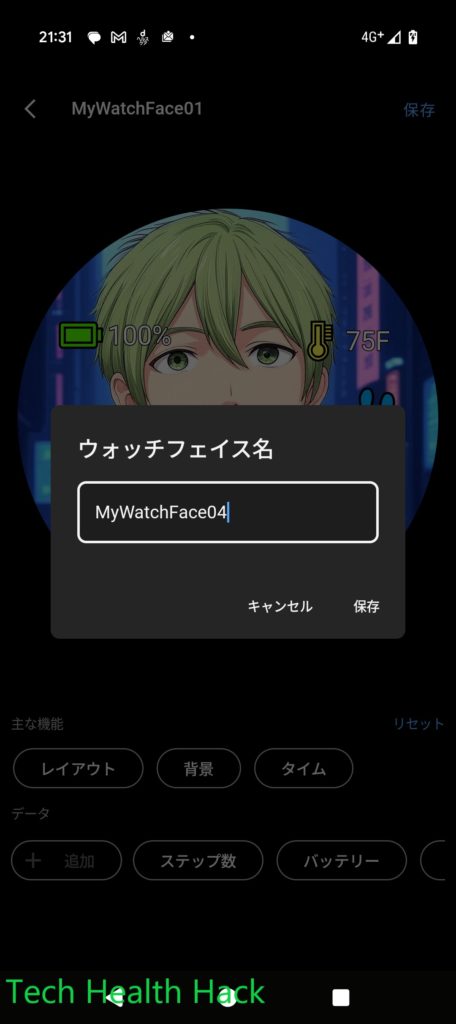
- デザインが完成したら保存をタップ。
- ウォッチフェイス名を入力します。好きな名前を付けて下さい。
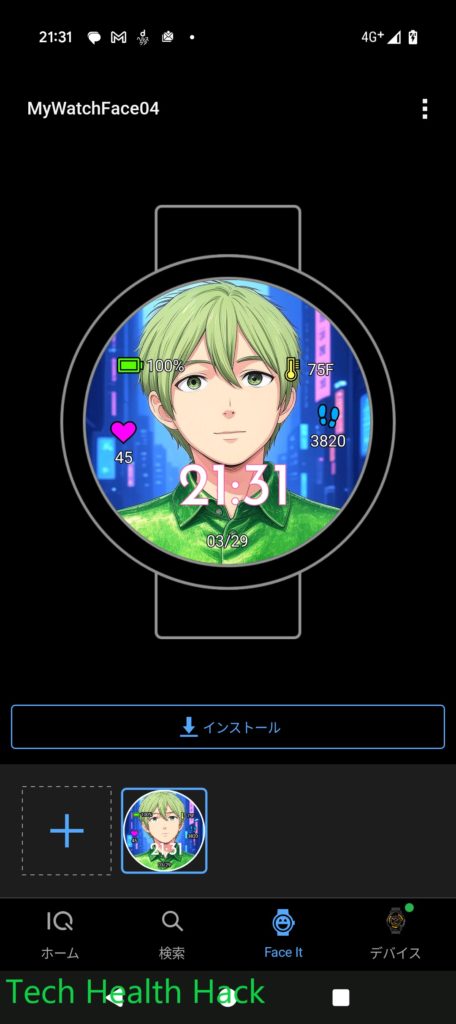
- 保存すると、プレビュー画面が表示されます。
ステップ6:インストールと同期
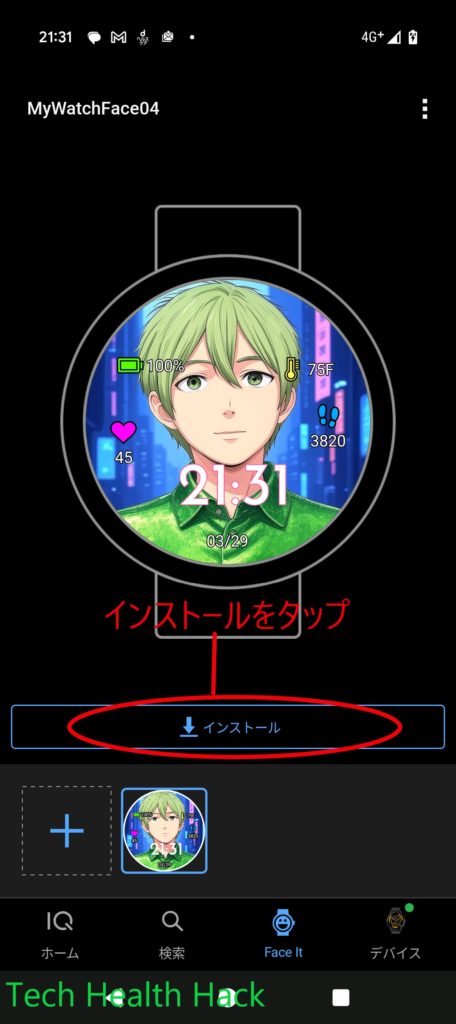
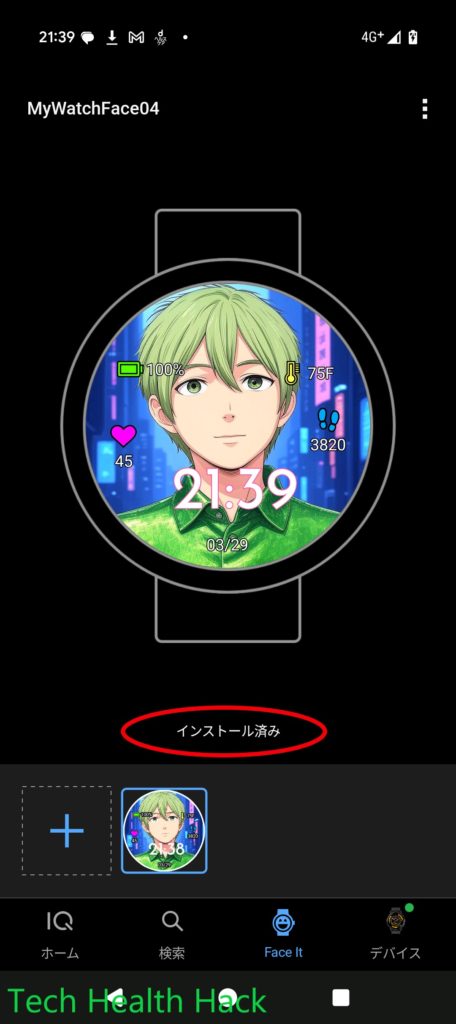
- インストールをタップして、ウォッチフェイスをGarmin Venu 3に送信します。
- インストールが完了するとインストール済みと表示されます。
- Garmin Venu 3を確認すると、自動的に新しいウォッチフェイスに切り替わっています。
ステップ7:自分だけのウォッチフェイスを楽しむ
完成したウォッチフェイスは、あなたの個性を映し出す特別なものです。
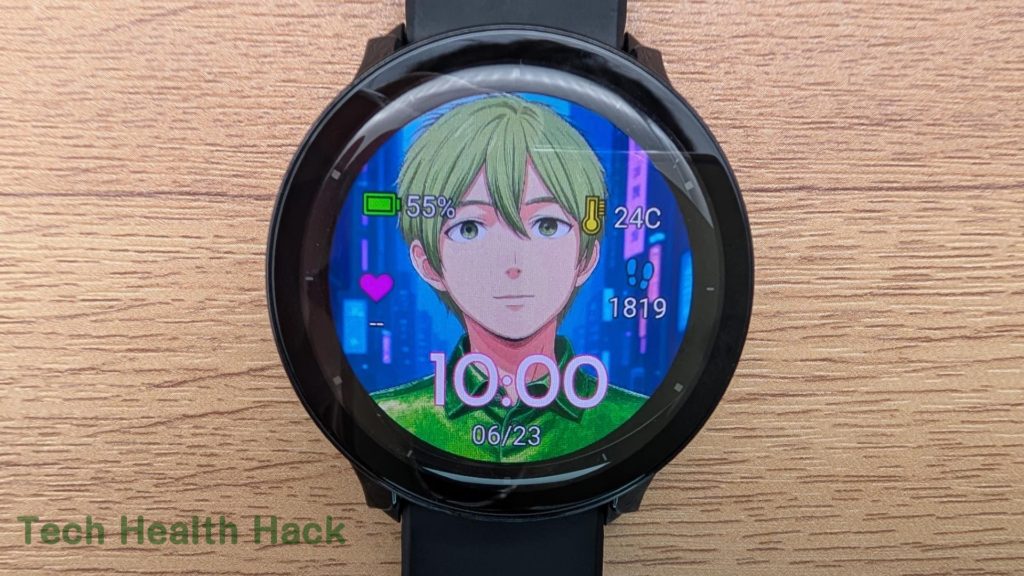
愛犬の写真、鮮やかなプリセット、またはその場で撮ったスナップショットで、毎日の健康管理がもっと楽しく!
歩数や心拍数のチェックも、スタイリッシュなデザインで気分が上がります。
なぜカスタムウォッチフェイスを作る?
自分だけのウォッチフェイスは、単なる見た目以上のもの。
あなたのライフスタイルやその日の気分を表現できます。
画像やレイアウト、色の組み合わせは無限大。
冒険心をくすぐるハイキングの写真や、シンプルで洗練されたデザインなど、いつでも気分に合わせて変更可能。
早速トライ!
スマホでConnect IQストアを開いて、創造力を解き放ちましょう。
カスタムウォッチフェイスの作成は簡単で楽しく、すぐに完成します。
友達に自慢したり、毎日デザインを変えて新鮮さをキープしたり。
あなただけのウォッチフェイスで、Garmin Venu 3をさらに特別な存在に!
さあ、始める準備はできていますか? 自分だけのデザインで、毎日の健康管理を彩りましょう!
あわせて読みたい

Amazonで購入したGarmin Venu3を1カ月使ってみた!魅力満載のスマートウォッチを徹底レビュー
Garmin Venu3を1カ月使用したレビュー。気に入った5つの機能、睡眠スコア・ストレスレベル・Body Battery・HRVステータス・ステップ数の紹介